
Как зарегистрироваться #
Чтобы пользоваться сервисом ANYFIELD, необходимо зарегистрироваться и создать учётную запись личного кабинета.
Регистрация занимает несколько минут и состоит из трёх шагов:
- ввод e-mail
- подтверждение почты
- установка пароля
Перейдите на страницу регистрации #
Вы можете начать регистрацию одним из способов:
- на главной странице сайта Anyfield нажмите Войти
- либо перейдите по прямой ссылке — https://lk.anyfield.ru/
Затем на экране входа нажмите Зарегистрируйтесь
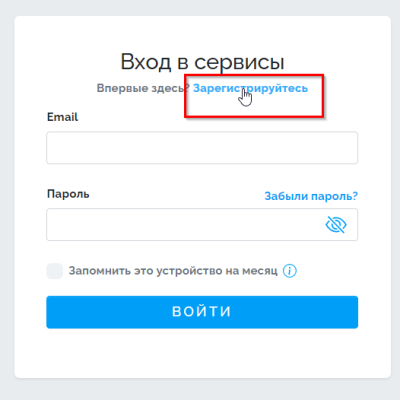
Укажите e-mail для регистрации #
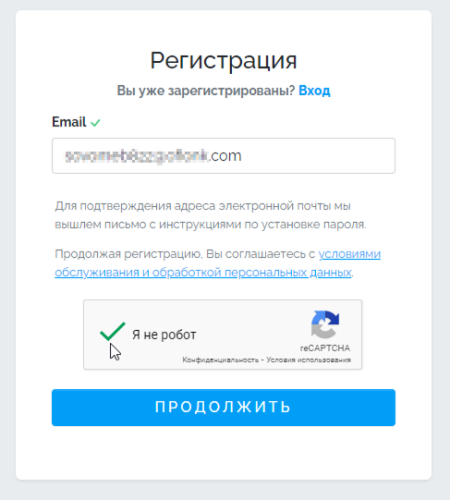
На странице регистрации:
- введите действующий адрес электронной почты
- подтвердите, что вы не робот
- нажмите Продолжить
Подтвердите e-mail #
После отправки формы вы увидите сообщение о том, что письмо отправлено.

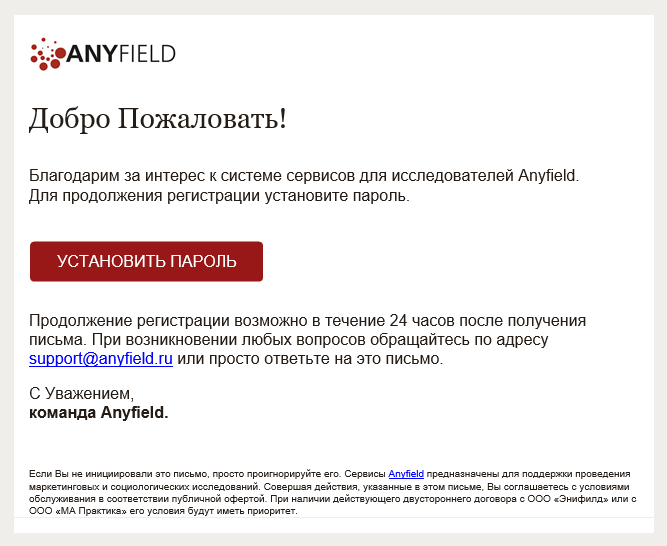
Откройте почту и найдите письмо от ANYFIELD с темой приветствия.
В письме нажмите кнопку Установить пароль.
Ссылка в письме действует 24 часа.
Если письмо не пришло:
- проверьте папку «Спам»
- убедитесь, что e-mail указан без ошибок
- при необходимости повторите регистрацию
Установите пароль #
После отправки формы вы увидите сообщение о том, что письмо отправлено.
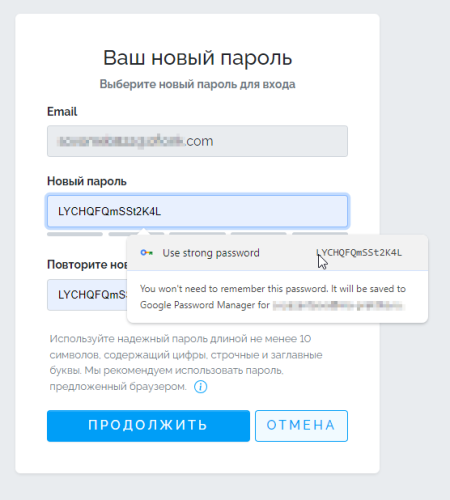
По ссылке из письма вы попадёте на страницу установки пароля.
Рекомендуем:
- использовать пароль длиной не менее 10 символов
- выбрать пароль, предложенный браузером, и сохранить его
Индикатор под полем ввода подскажет уровень надёжности пароля.
После ввода пароля нажмите Продолжить.
Завершение регистрации и вход в личный кабинет #
После успешной установки пароля вы увидите сообщение об изменении пароля и будете автоматически перенаправлены в личный кабинет.
В правом верхнем углу отображается:
- либо название компании (если кабинет уже активирован)
- либо ваш e-mail — он же используется как логин для входа
На этом этапе регистрация завершена.
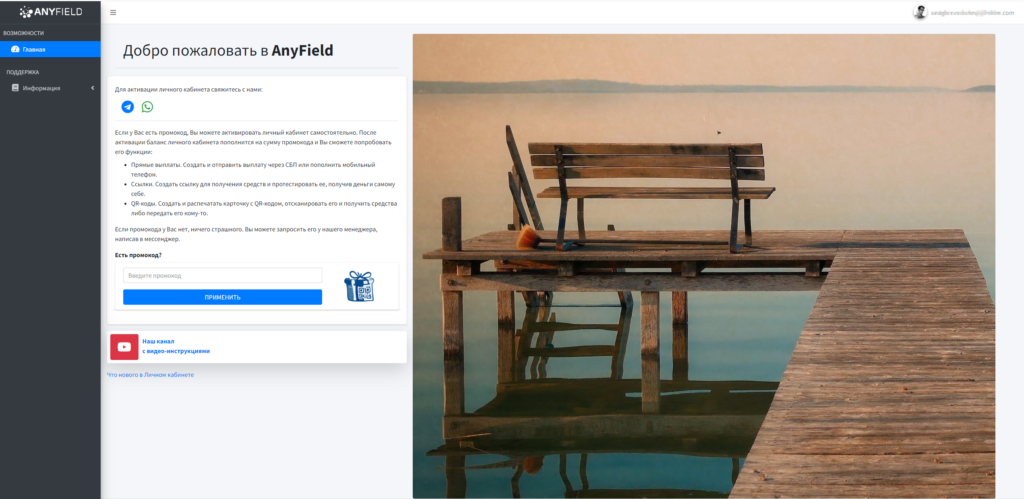
С этой страницы Вы можете написать нам в удобный Вам мессенджер, кликнув по иконке мессенджера, или посмотреть инструкции, пройдя на YouTube-канал.
Здесь Вы можете, также, активировать Личный кабинет с положительным балансом в целях тестирования сервиса. Для этого Вам необходимо ввести на этой странице имеющийся у Вас промокод. Если у Вас нет промокода, Вы можете запросить его у нас в любом мессенджере или написать по адресу help@anyfield.ru